サポートが Windows10 までの古いPCをどうにか活用したい。
「Chromebook のようにブラウザ中心で使えれば十分だし、Kiro や VS Code も動かしたい」という目的で、軽量 Linux を検討しました。
最終的に選んだのは Linux Mint XFCE。
UIがシンプルで軽く、開発ツールもインストールしやすいのが決め手です。
OSの選定
- ChromeOS Flex
→ Chromebook体験そのもの。ただし VS Code / Kiro が直接は動かない。 - Lubuntu / Linux Mint XFCE
→ 軽量で4GB RAMでも十分動作、VS Code / Kiro / Node.js / Python / Dockerも導入可能。 - 超軽量Linux(Puppy, antiXなど)
→ もっと古いマシン向け。今回は不要。
👉 結論:Linux Mint XFCEを選択。
インストーラUSBの作成(Chromebookで)
手元にあるのは Chromebookのみ。
Windows用のRufusは使えないので、以下の手順で作成しました。
- Linux Mint公式からISOをダウンロード
- Chromeウェブストアから Chromebook Recovery Utility をインストール
- 拡張を起動し、右上メニュー → 「ローカルイメージを使用」からISOを指定
- USBメモリを選び「作成」を実行
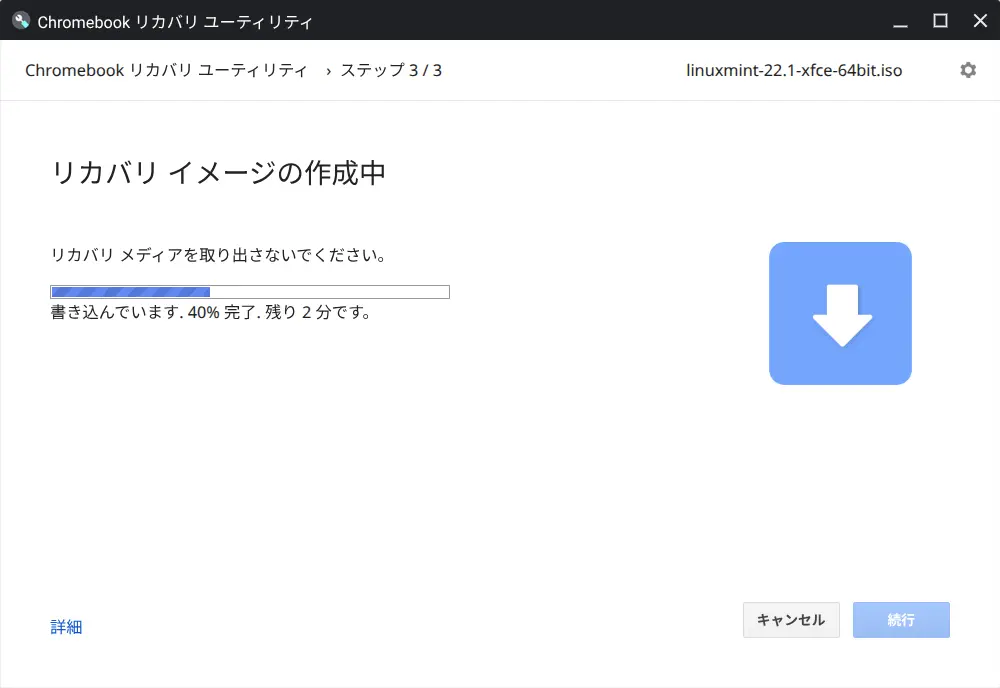
失敗談:4GB SDカードでは不可
最初は 4GBのSDカード を使ったのですが、MintのISOが約2GBあり、展開領域込みで容量不足。
書き込みは40%あたりまで進んだものの、最終的にエラーで失敗しました。
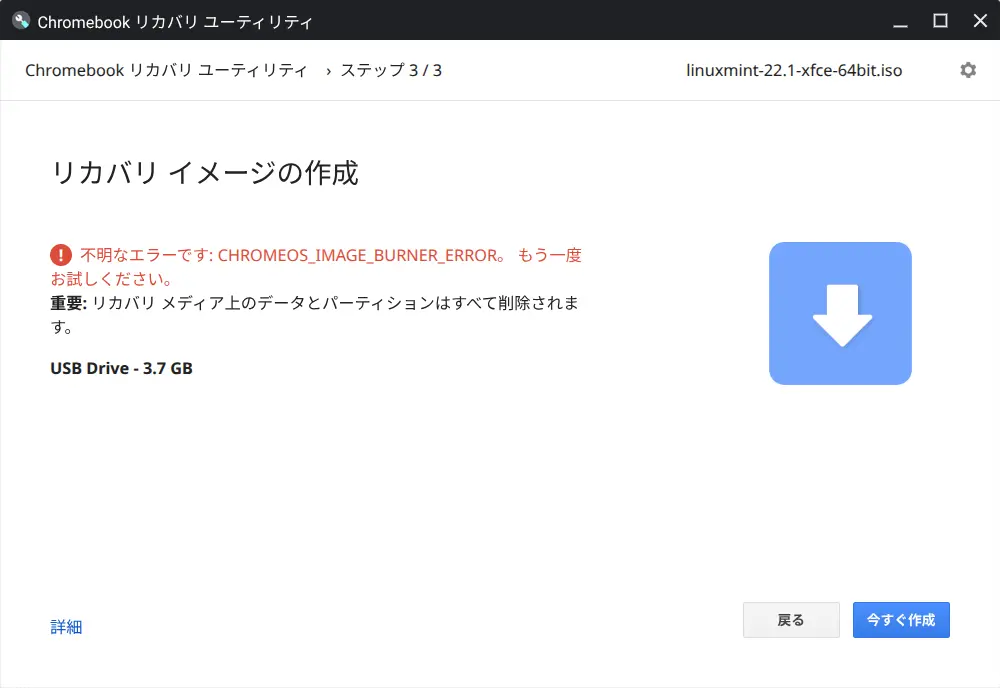
さらに、このSDカードは特殊なパーティションが切られて 普通のフォーマットが効かない状態に。
なるほど、回復ツールを逆利用するしかないわけです。
復元方法
- Chromebook Recovery Utility → メニュー → 「復元」 を実行すれば1発で直せる
SSDケースを利用して再挑戦
その後、余っていた UGREENの外付けUSBケースに入れたSSD を使うことにしました。
容量も速度も十分で、インストーラ作成はあっという間に完了。4GB SDカードで苦戦したのが嘘のように快適でした。
インストール先メディアを高速なSSDに変えるだけで、作成時間やレスポンスが格段に改善されます。古いマシンでも新しい部品を組み合わせると快適さが一気に増す好例でした。
ブートとインストール開始
作成したUSB(今回はSSDケース)をPCに挿入し、再起動してブートメニューを呼び出します。
私の環境では F12 で選択画面が開きましたが、メーカーによって異なります。
- F12: Dell, Lenovoなど
- F2 / Esc: ASUS, Acerなど
- F10: HP
- Del: 一部自作PC・マザーボード系
ここでUSBを選べばLinux Mintのインストーラが起動し、通常通りの手順で導入が始まります。
インストーラ起動後の手順
USBからのライブ起動に成功したので、デスクトップ上の「Install Linux Mint」を実行。
インストーラはウィザード形式で、以下のように進めました。
- 言語設定 → 日本語を選択
- キーボードレイアウト → English (US) を選択(あとで日本語入力を追加予定)
- マルチメディアコーデックのインストール → チェックを入れて有効化
- セキュアブート関連の設定 → 任意のセキュリティキーを入力
次に「インストールタイプ」を選択。
今回は完全にLinux専用機にするため、「ディスクを削除してLinux Mintをインストール」 を選択。
あとはタイムゾーン(Tokyo)やユーザー情報を入力すればコピーが始まり、インストールが進みます。
起動時にハマったポイント
USBからブートした直後、Linux Mintのロゴが出た後に真っ暗画面で止まるという問題が発生しました。
古いPCやGPUでよくある症状らしく、起動オプションを追加することで回避できました。
試した流れは次の通りです。
- ✅ デフォルト → 真っ暗
- ✅
nomodeset→ 真っ暗 - ✅
nouveau.modeset=0→ 起動成功 🎉
nouveau.modeset=0 はオープンソースのNVIDIAドライバ(nouveau)を無効化するオプションです。
私の環境では誤判定されていたらしく、これを指定したところ無事にデスクトップまで進めました。
Secure Boot の無効化
インストールを終えて再起動すると、青い背景に「MOK (Machine Owner Key)」の管理画面が表示されました。
これは Secure Boot が有効なまま Linux Mint をインストールしたために出る画面です。
「Enroll MOK」を選べば登録して起動できますが、nouveau.modeset=0 を追加してブートしていることもあり、余計なトラブルを避けるために Secure Boot を無効化する方針にしました。
ところが BIOS を確認すると、Secure Boot の項目がグレーアウトして変更できない状態でした。
調べたところ、これは「Supervisor Password(管理者パスワード)」を一度設定しないと編集できない仕様でした。
手順
- BIOS の Security タブから Supervisor Password を設定
- 再度 Boot / Security 項目を確認すると Secure Boot が編集可能に
- Secure Boot を Disable(無効化) に変更
- 設定を保存して再起動
これで MOK の青い画面は出なくなり、Mint が直接起動するようになりました。
Supervisor Password は不要になれば削除して問題ありません。
初回設定:アップデートとローカルミラー
Mint を起動すると最初に「ウェルカム画面」が表示されます。
ここでまず行うべきは システムアップデート です。
Mint はインターネット上の「ミラーサーバー」からパッケージを取得しますが、デフォルトでは本家(海外)を参照するため、日本からだと遅いことがあります。
そこで 「近くのローカルミラー」 を設定すると快適になります。
設定方法
- Mint メニュー → ソフトウェアソース(Software Sources) を開く
- 「Main(Mint用)」と「Base(Ubuntu用)」の両方で「最適なミラーを選択」をクリック
- サーバー一覧が出て速度テストが行われるので、一番速いものを選ぶ
- 日本なら jaist.ac.jp(北陸先端大)、tsukuba、riken(理研)などが候補に出やすい
- 選択後に再読み込みを実行
これでアップデートやアプリの導入が格段に速くなります。
まとめ
古いPCをChromebook風に生まれ変わらせるには、Linux Mint XFCEが実用的な選択肢でした。
Chromebook単体でもインストーラUSBを作れる点は便利ですが、4GBメディアでは容量不足のため、最低でも8GB以上のUSBメモリを推奨します。
さらにSSDを外付けケースで利用すると、作成もブートも高速化され、インストール作業全体がスムーズになります。
インストール中に遭遇した黒画面トラブルやSecure Bootの壁も回避でき、初期設定でローカルミラーを選べば安定した環境が整います。
古いハードを再利用しつつ、現代的な軽快さを取り戻せる一例として、Linux Mint XFCEは確かに有効な選択肢だと感じました。