前回の記事では Linux Mint XFCE のインストールと起動、初期設定までを行いました。
今回はその続編として、普段使いと開発に欠かせないアプリを導入していきます。
対象とするのは以下の4つです。
- Google Chrome(ブラウザ)
- Mozc(日本語入力)
- Visual Studio Code(IDE)
- Kiro(AI IDE)
事前準備:nvm で Node.js を導入(Node 18 エラー対策)
一部のツールで Node.js 18 だと不整合が出たため、バージョンを切り替えやすい nvm を導入し、LTS 版(例: 22 系)を使うようにしました。
手順
# nvm をインストール
curl -o- https://raw.githubusercontent.com/nvm-sh/nvm/v0.39.7/install.sh | bash

# シェルに反映(新しいターミナルでも可)
export NVM_DIR="$HOME/.nvm"
[ -s "$NVM_DIR/nvm.sh" ] && . "$NVM_DIR/nvm.sh"

# LTS を導入(または特定バージョンを指定)
nvm install --lts            # 例: 22.x
nvm alias default 'lts/*'    # 既定を LTS に

# 確認
node -v
npm -v

# pnpm を使う場合(推奨)
corepack enable
corepack use pnpm@latest
すでに Node 18 を使っていてビルドや依存解決でエラーが出る場合も、nvm で LTS に切り替えるだけで解消することが多いです。
参考リンク
- nvm: https://github.com/nvm-sh/nvm
- Node.js LTS: https://nodejs.org/en
Google Chrome のインストール
Mint標準はFirefoxですが、同期や拡張のためにChromeを導入しました。
手順
- 公式サイトから「64bit .deb (Debian/Ubuntu用)」を取得
- ダウンロードした
.debをダブルクリック - GDebi パッケージインストーラが起動するので「インストール」
インストール後はアプリメニューから起動し、Googleアカウントでログインして同期を有効化します。
参考リンク
- Google Chrome: https://www.google.com/chrome/
Mozc(日本語入力)の導入
日本語入力環境を整えるために Mozc を追加しました。
手順
sudo apt update
sudo apt install -y fcitx-mozc
その後、Mintメニュー →「入力メソッド」を開き、フレームワークを Fcitx に変更して Mozc を追加します。
再ログイン後、タスクトレイにアイコンが出現し、Ctrl + Space で日本語入力が切り替え可能になります。
参考リンク
- Fcitx: https://fcitx-im.org/
- Mozc: https://github.com/google/mozc
Visual Studio Code の導入
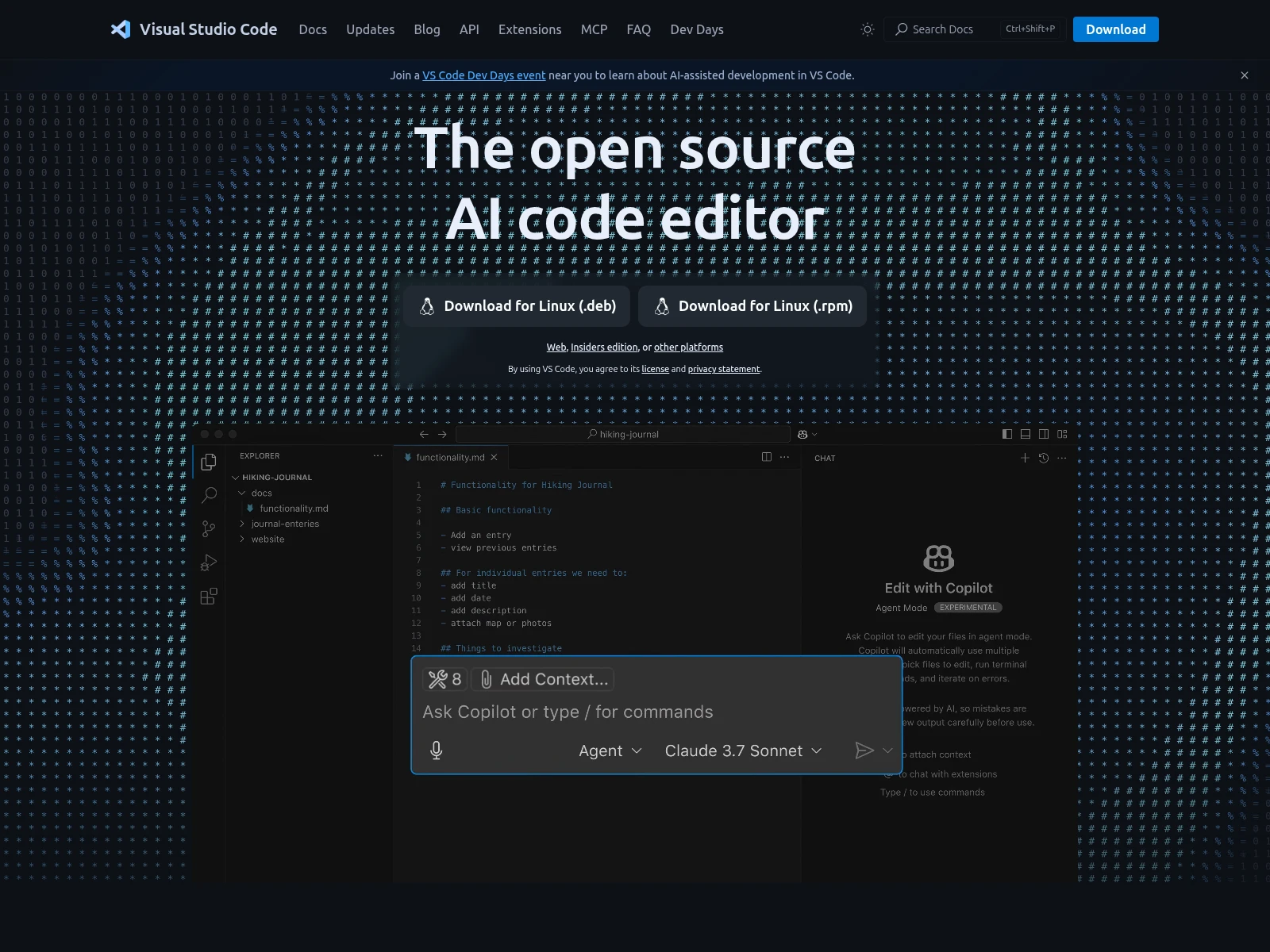
開発環境の中心として VS Code を導入しました。今回は公式サイトから .deb を直接ダウンロード してインストールしています。
手順
- 公式ダウンロードページから「.deb (Debian/Ubuntu)」を取得
- ダウンロードした
.debをダブルクリック(GDebi が起動) - 「インストール」を実行
導入後はメニューから「Visual Studio Code」を起動できます。
参考リンク
- VS Code Linux セットアップ: https://code.visualstudio.com/docs/setup/linux
- VS Code ダウンロード: https://code.visualstudio.com/download
Kiro(AI IDE)の導入
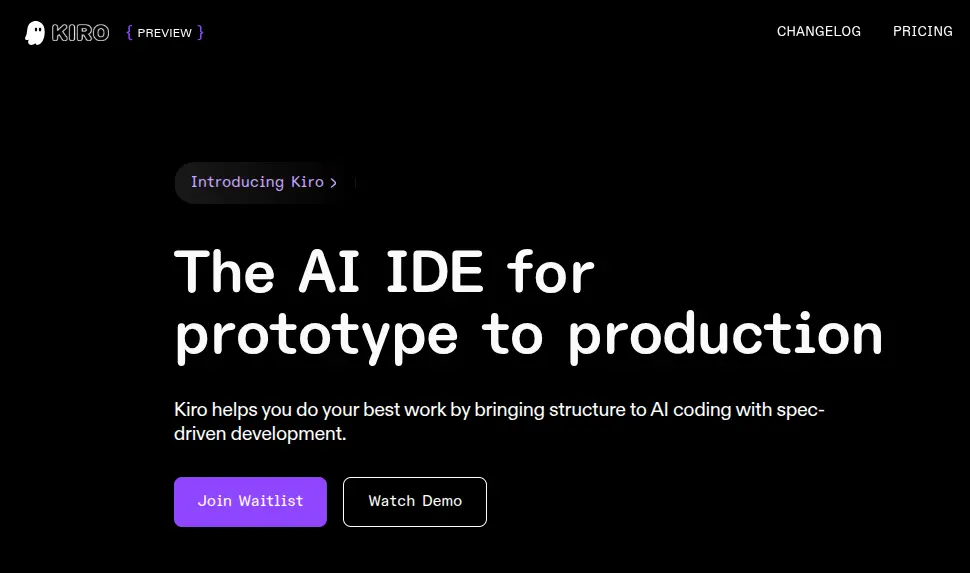
Kiro は、エージェント機能を備えた AI IDE で、仕様(Spec)を起点にプロトタイプから本番相当までを支援するツールです。Spec‑driven development を掲げ、要件記述・実装・テスト・ドキュメント化までを一貫して手助けしてくれます。
Linux では公式サイトから提供されている .deb を使って導入できます。
なお、ダウンロードリンクはサイトの「ページ下部(Download)」にあります。提供状況によっては Waiting list(ウェイティングリスト) への登録が必要な場合があり、その際は申請後に案内メールを待つ形になります。
手順
- 公式サイト(
https://kiro.dev/)のダウンロード(ページ下部)から .deb (Linux) を取得 - ダウンロードした
.debをダブルクリックしてインストール(GDebi が起動) - メニューから「Kiro」を起動
補足: Kiro はチャット/タスク/Spec を軸に作業を進める設計です。小さな試作から機能拡張、テスト生成やドキュメント整備までを一連で進めたいケースに向いています。
参考リンク
- Kiro 公式サイト: https://kiro.dev/
まとめ
Linux Mint XFCE の導入後に以下を整備しました。
- Chrome(ブラウザ)
- Mozc(日本語入力)
- VS Code(開発 IDE)
- Kiro(AI IDE)
- nvm + LTS Node.js(Node 18 の不整合回避)
これで普段使いから開発まで対応できる、軽快で再現性の高い環境になりました。軽量PCでも十分実用に耐える構成です。