あなたはLinuxでsimカードにesimを書き込みたくなったことはありませんか?私はあります(意地)。この記事では、WinboatでEIOTCLUB eSIMリーダーアプリを動かそうと試みた結果、メモリ不足で断念した体験を記録します。
このsimカードは、いわゆる物理esimと呼ばれたりするものです。
結論:メモリ4GBのマシンではWinboatはお払い箱だった
先に結論を書いておきます。Winboatの認識RAM 3.73GBの軽量マシンでは、Winboatの要件(最低4GB)を満たせず、起動できませんでした。
スワップメモリ(3.9GB)があっても、Winboatの要件チェックは物理メモリのみを見ているため、回避できませんでした。
軽量マシンでWindowsアプリを動かしたい場合は、直接Wineを使用する方が現実的です。
前提:Linux Mint XFCE の軽量マシン構成
本記事では、以下のような軽量マシン構成での動作を前提としています:
ハードウェア構成
- CPU: 古いPC(Windows 10サポート終了レベル)
- RAM: 4GB
- ストレージ: SSD
- アーキテクチャ: x86_64
OS環境
- Linux Mint XFCE: 軽量で古いPCでも快適に動作
- デスクトップ環境: XFCE(軽量性重視)
- パッケージ管理: apt(Debian/Ubuntu系)
この構成は、古いPCを再生し、開発ツールも動かせる実用的な環境として選択されています。詳細な導入方法については、古いPCをChromebook風に再生:Linux Mint XFCEをUSBからインストールしてみたの記事を参照してください。
Winboatとは
Winboatは、Linux環境でWindowsアプリケーションを実行するためのソフトウェアです。Wineをベースとした互換レイヤーを提供し、Windowsの.exeファイルやMSIインストーラーをLinux上で直接実行できます。
注意: Winboatはベータ版のため、不具合が発生する可能性があります。
Winboatの導入
1. AppImageのダウンロード
公式サイトから、お使いのディストリビューションに対応したAppImageをダウンロードします。
Linux Mint / Ubuntuの場合は「AppImage」を選択してください。
2. AppImageの実行準備
# ダウンロードしたAppImageに実行権限を付与
chmod +x winboat-*.AppImage

# AppImageを実行
./winboat-*.AppImage
初回起動時に必要なコンポーネントが自動的にセットアップされます。
注意: 初回起動時に要件チェックが表示され、不足しているコンポーネントがある場合はエラーが表示されます。RAM不足、Docker Compose v2未インストール、FreeRDP 3.x未インストールなどのエラーが出た場合は、下記の「トラブルシューティング」セクションを参照してください。
メモリ不足はどうにもできないので、ふて寝をしましょう。
EIOTCLUB eSIMリーダーについて
EIOTCLUB eSIMリーダーは、eSIMの読み取りと管理を行うための専用アプリケーションです。Windows環境で動作し、lpacライブラリが統合されたフル機能版が提供されています。
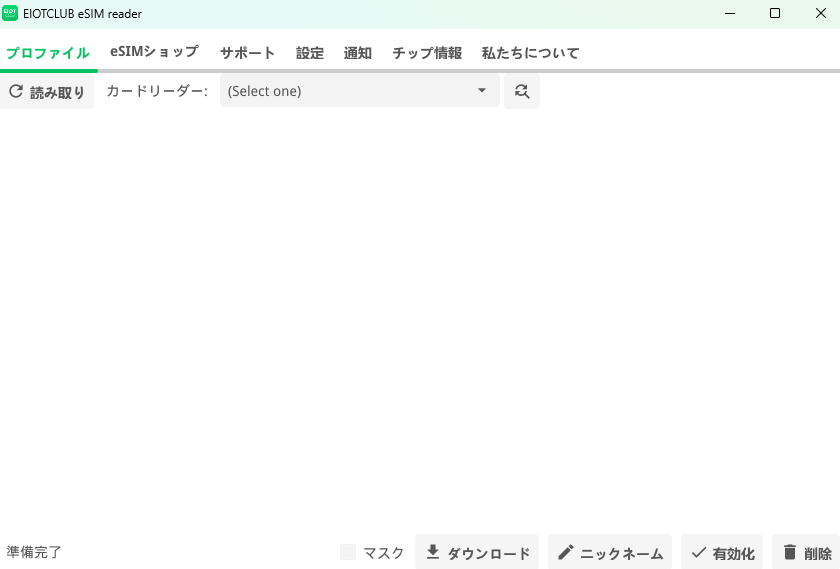
詳細な使用方法については、EIOTCLUB eSIMリーダー公式ガイドを参照してください。
必要な環境
- Linux Mint XFCE(軽量マシン構成推奨)
- Winboat AppImage(ダウンロード済み)
- x86_64アーキテクチャ
- 最低4GB RAM(軽量マシンでも動作)
- 十分なストレージ容量(アプリ用に500MB以上)
- 古いPC(Windows 10サポート終了レベル)でも動作可能
必要なハードウェア
eSIMリーダーアプリを使用するには、対応するカードリーダーが必要です。以下のようなUSB接続のカードリーダーを使用できます:
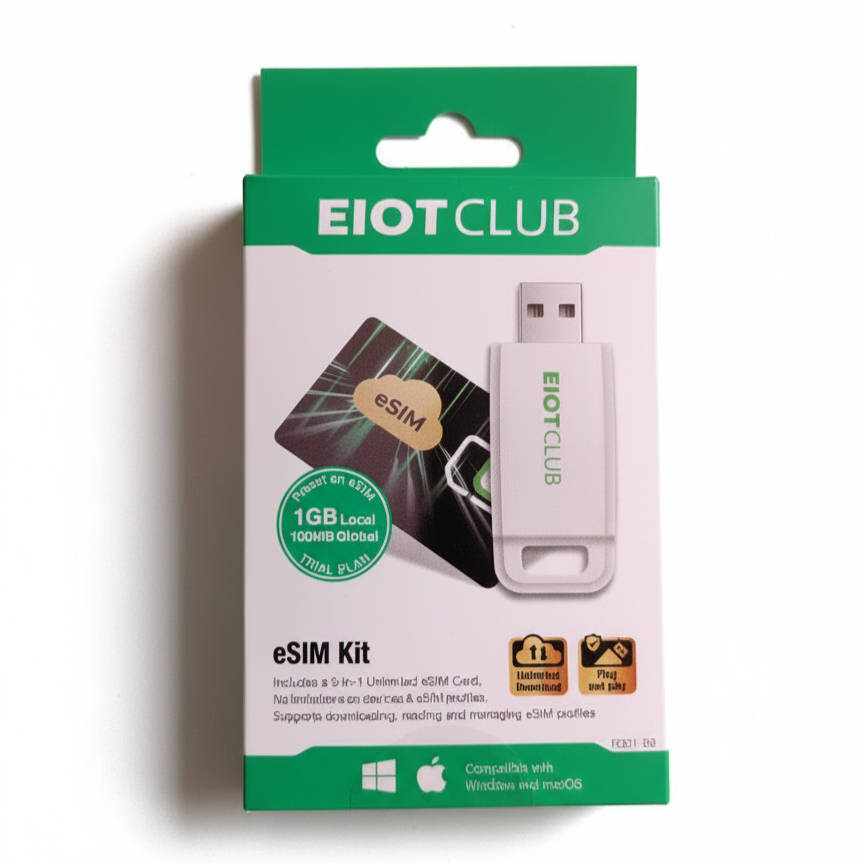
【世界eSIMツールキット】eSIMカード + カードリーダーセット
※価格・在庫はリンク先をご確認ください。本記事ではカードリーダー部分のみ使用します。
本ページはアフィリエイト広告を利用しています。As an Amazon Associate I earn from qualifying purchases.
このツールキットにはeSIMカードとカードリーダーが含まれていますが、本記事ではカードリーダー部分のみを使用します。付属のカードリーダーは、eSIMの読み取りと書き込みに対応しており、EIOTCLUB eSIMリーダーアプリとの互換性が確認されています。
注意: このセットにはeSIMカードも含まれていますが、EIOTCLUB eSIMリーダーアプリでは任意のeSIMカードを読み取ることができるため、カードリーダー機能のみを活用します。
ダウンロードとインストール
1. アプリケーションのダウンロード
公式サイトから最新版をダウンロードします:
# ダウンロードURL
https://cdn.eiotclub.com/esim/pro/full/EIOTCLUB_eSIM_reader-windows-x86_64-with-lpac.zip
2. ファイルの展開
ダウンロードしたZIPファイルを適切なディレクトリに展開します:
# ダウンロードディレクトリで実行
unzip EIOTCLUB_eSIM_reader-windows-x86_64-with-lpac.zip
3. Winboatでの実行準備
WinboatのAppImageを起動し、Windowsアプリケーションの実行環境を整えます。
Winboatを起動すると、GUIインターフェースが表示され、そこからWindowsアプリケーションを選択して実行できます。
セットアップ手順
1. 初回起動
展開したディレクトリ内の実行ファイルをWinboat経由で起動します。
- WinboatのAppImageを起動
- Winboatのインターフェースから「Open」または「ファイルを開く」を選択
- ダウンロードして展開した
EIOTCLUB_eSIM_reader.exeを選択 - アプリケーションが起動します
2. 権限設定
eSIMリーダーが正常に動作するために必要な権限を設定します:
- デバイスアクセス権限
- ネットワーク接続権限
- ファイルシステムアクセス権限
3. lpacライブラリの確認
統合されたlpacライブラリが正常に読み込まれていることを確認します。
基本的な使用方法
eSIMの読み取り
- カードリーダーをUSBポートに接続
- アプリケーションを起動
- eSIMカードをカードリーダーに挿入
- 「読み取り開始」ボタンをクリック
- eSIM情報の表示を確認
プロファイル管理
- プロファイルの一覧表示
- アクティブ/非アクティブの切り替え
- プロファイルの削除
設定オプション
- 自動読み取り設定
- ログ出力レベル
- デバイス接続タイムアウト
トラブルシューティング
Winboatの要件チェックで問題が出る場合
Winboat起動時に要件チェックが表示されます。以下の対処方法を参考にしてください:
問題1: RAM不足(4GB未満)
- 軽量マシンでは3.73GB程度でも動作する可能性があります
- 他のアプリケーションを終了してメモリを確保
- スワップ領域を増やすことで対処可能
問題2: Docker Compose v2がインストールされていない
スタンドアロン版のインストールが最も簡単です:
# 最新版のダウンロード
sudo curl -L "https://github.com/docker/compose/releases/latest/download/docker-compose-$(uname -s)-$(uname -m)" -o /usr/local/bin/docker-compose

# 実行権限を付与
sudo chmod +x /usr/local/bin/docker-compose

# Dockerプラグインディレクトリを作成
sudo mkdir -p /usr/libexec/docker/cli-plugins

# シンボリックリンクを作成(docker composeコマンドとして使えるようにする)
sudo ln -s /usr/local/bin/docker-compose /usr/libexec/docker/cli-plugins/docker-compose

# 確認
docker compose version
問題3: FreeRDP 3.x.xがインストールされていない
# FreeRDP 3.xのインストール
sudo apt update
sudo apt install freerdp3-x11

# 確認
xfreerdp3 --version注意: これらの要件が満たされていなくても、一部の機能は動作する可能性があります。まずは試してみることをお勧めします。
アプリケーション実行時の問題
問題1: アプリが起動しない
- Winboatの設定を確認
- 必要なランタイムライブラリの確認
- 軽量マシン特有の問題: メモリ不足の場合は他のアプリを終了してから再試行
問題2: カードリーダーが認識されない
- USBドライバーの更新
- カードリーダーの接続状態を確認
- 別のUSBポートでの接続を試行
- Linuxでのデバイス認識確認:
lsusbコマンドで確認
問題3: eSIM読み取りエラー
- eSIMカードの挿入方向を確認
- カードリーダーとeSIMの接触状態を確認
- lpacライブラリのバージョン確認
- ログファイルでエラー詳細を確認
高度な設定
アプリケーションの詳細な設定については、EIOTCLUB eSIMリーダーの公式ガイドを参照してください。
セキュリティ考慮事項
- 信頼できるソースからのみアプリケーションをダウンロード
- 定期的なアップデートの確認
- eSIM情報の適切な管理
- ログファイルの定期的なクリーンアップ
まとめ:軽量マシンでの教訓
Linux Mint XFCEの軽量マシン(認識RAM 3.73GB)では、Winboatの要件を満たせず、eSIMリーダーアプリを動かすことができませんでした。
学んだこと
-
Winboatは最低4GBの物理メモリでは無理かもしれない
- スワップメモリでは代替できない
- 要件チェックをスキップする公式な方法はない
-
軽量マシンでの代替案
- 直接Wineを使用する方が軽量
- 仮想マシンよりもリソース消費が少ない
-
事前の要件確認が重要
- ソフトウェアの要件を事前に確認
- 軽量マシンでは代替手段を検討
次のステップ
軽量マシンでWindowsアプリを動かしたい場合は、以下の方法を検討してください:
- Wine: 直接Windowsアプリを実行(最も軽量)
- PlayOnLinux: Wineのフロントエンド(設定が簡単)
- メモリ増設: 可能であれば物理メモリを増やす
Winboatは便利なツールですが、軽量マシンには向いていないことが分かりました。