以前、EIOTCLUB物理eSIMで楽天モバイルを使う方法やWinboatでeSIMリーダーアプリを動かそうとして失敗した話でEIOTCLUBの物理eSIMについて紹介しました。
これまではWindows環境でカードリーダーアプリを使用していましたが、メイン環境をLinux Mintに移行したため、Wine上でEIOTCLUBのeSIMリーダーアプリを動作させる必要がありました。
この記事では、Linux Mint(Ubuntu/Debian系ディストリビューション)にWineをインストールし、EIOTCLUBカードリーダーアプリを動作させるまでの手順を記録します。
この記事で扱う内容
- Linux MintへのWine環境構築
- WineHQ公式リポジトリの追加方法
- EIOTCLUBカードリーダーアプリのインストール
- デバイス認識とトラブルシューティング
- 実際の使用感とパフォーマンス
前提条件
環境
- OS: Linux Mint 21.3 (Ubuntu 22.04ベース)
- アーキテクチャ: x86_64(64bit)
- デスクトップ環境: Xfce
必要なもの
- EIOTCLUB eSIMカードリーダー
- EIOTCLUB物理eSIM
- 管理者権限(sudoコマンドの実行権限)
- インターネット接続
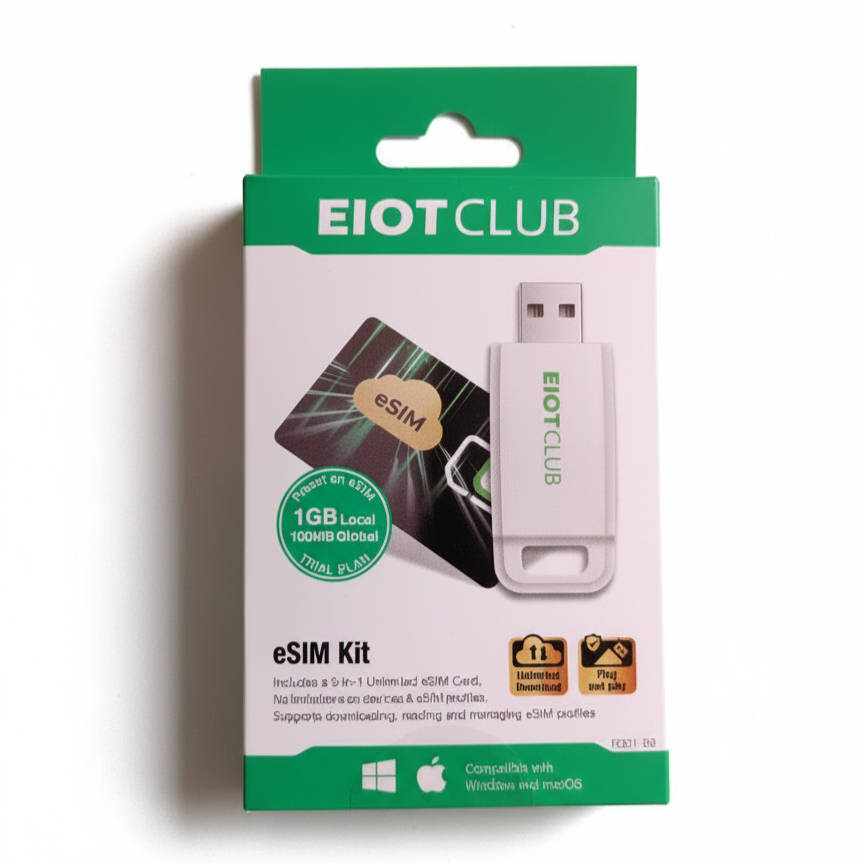
【世界eSIMツールキット】eSIMカード + カードリーダーセット
※価格・在庫はリンク先をご確認ください。カードリーダーと物理eSIMのセットです。
本ページはアフィリエイト広告を利用しています。As an Amazon Associate I earn from qualifying purchases.
Wine環境のセットアップ
Wineとは
Wine(ワイン)は、「Windows APIを通じて、64bitのUnix系OSの上でWindowsアプリをネイティブ動作させる」ソフトウェアです。
Linux Mintには、Wine をインストールするためのパッケージが用意されています。
Wineのインストール
Linux Mintでは、wine-installer パッケージを使用することで、必要な依存関係を含めて簡単にWineをインストールできます。
sudo apt update
sudo apt install wine-installer
インストール中、依存関係として多数のパッケージ(32bitライブラリなど)が自動的にインストールされます。
インストールの確認
wine --versionバージョン情報が表示されれば、インストール成功です。
wine-9.0 (Ubuntu 9.0~repack-4)Wineの初期設定
初回起動時、Wineは自動的に設定を行います。
winecfgWine設定ウィンドウが表示されます。この段階で以下が自動的に作成されます:
~/.wine/ディレクトリ(Windowsファイルシステムの擬似環境)- レジストリファイル
- 基本的なWindows DLLファイル
設定ウィンドウで確認すべき項目:
- Windowsバージョン: Windows 10 を推奨
- グラフィックス: デフォルトのまま
日本語フォントのインストール(文字化け対策)
Wineで日本語が文字化けする場合、winetricksを使用して日本語フォントをインストールします。
winetricksのインストール
sudo apt install winetricks日本語フォントのインストール
winetricks cjkfontsこれにより、CJK(中国語・日本語・韓国語)フォントがインストールされ、MS Gothicなどの代替フォントが設定されます。
実行時の出力例:
Executing load_fakejapanese
Executing w_do_call sourcehansans
sourcehansans already installed, skipping
Executing wine regedit.exe _register-font-replacements.reg
フォントファイルのダウンロードとレジストリへの登録が完了すれば成功です。
注意: 64-bit WINEPREFIXに関する警告が表示される場合がありますが、通常は問題ありません。
フォント設定後、アプリケーションを再起動してください。
EIOTCLUBカードリーダーアプリのインストール
1. アプリケーションのダウンロード
EIOTCLUB公式サイトから、Windows版のeSIMリーダーアプリをダウンロードします。
公式ページ: SIMカードリーダー - EIOTCLUB
cd ~/Downloads
wget https://cdn.eiotclub.com/esim/pro/full/EIOTCLUB_eSIM_reader-windows-x86_64-with-lpac.zip
unzip EIOTCLUB_eSIM_reader-windows-x86_64-with-lpac.zip -d EIOTCLUB_eSIM
2. アプリケーションの起動
ダウンロードして展開したexeファイルをWineで実行します。
wine ~/Downloads/EIOTCLUB_eSIM/EIOTCLUB_eSIM_reader-windows-amd64.exeカードリーダーの接続とデバイス認識
1. USBカードリーダーの接続
EIOTCLUBカードリーダーをUSBポートに接続します。
2. デバイスの認識確認
lsusbEIOTCLUBカードリーダーが認識されているか確認します。通常、以下のような出力が表示されます:
Bus 001 Device 004: ID 096e:0503 Feitian Technologies, Inc. SCR301または
Bus 001 Device 005: ID 072f:90cc Advanced Card Systems, Ltd ACR38 SmartCard ReaderデバイスIDの確認: 096e:0503 または 072f:90cc がベンダーIDとプロダクトIDです。カードリーダーのモデルによって異なります。
通常、Linux Mintではカードリーダーが自動的に認識されるため、追加の設定は不要です。
アプリケーションの起動と使用
1. アプリケーションの起動
wine ~/Downloads/EIOTCLUB_eSIM/EIOTCLUB_eSIM_reader-windows-amd64.exe起動時の警告メッセージについて
アプリケーション起動時に以下のような警告メッセージが表示される場合がありますが、アプリケーションの動作には影響しません:
007c:err:ntoskrnl:ZwLoadDriver failed to create driver L"\\Registry\\Machine\\System\\CurrentControlSet\\Services\\winebth": c0000135
0154:err:winediag:ntlm_check_version ntlm_auth was not found. Make sure that ntlm_auth >= 3.0.25 is in your path. Usually, you can find it in the winbind package of your distribution.
0154:err:ntlm:ntlm_LsaApInitializePackage no NTLM support, expect problems
これらは:
winebth: Bluetooth ドライバー関連(カードリーダーには不要)ntlm_auth: Windows認証関連(このアプリでは使用しない)
無視して問題ありません。アプリケーションは正常に起動します。
2. カードリーダーの認識確認
アプリケーション起動後、カードリーダーが認識されているか確認します。
正常に認識された場合:
- カードリーダーが表示される
- カードリーダーがドロップダウンリストにある
認識されない場合:
- トラブルシューティングセクションを参照
3. 物理eSIMの読み取り
- 物理eSIMをカードリーダーに挿入
- アプリケーションで「読み取り」をクリック
- eSIMプロファイル情報が表示される
4. eSIMプロファイルの書き込み
- 「ダウンロード」をクリック
- QRコードをスキャン、またはアクティベーションコードを入力
- プロファイルのダウンロードと書き込みが開始される
- 完了を待つ
トラブルシューティング
カードリーダーが認識されない
原因1: デバイスのアクセス権限
解決方法:
# 現在のユーザーをdialoutグループに追加
sudo usermod -aG dialout $USER

# ログアウトして再ログイン、または
newgrp dialout
原因2: udevルールが適用されていない
解決方法:
# udevルールの確認
cat /etc/udev/rules.d/99-eiotclub-reader.rules

# udevサービスの再起動
sudo systemctl restart udev

# カードリーダーの再接続
原因3: Wine側のUSB認識問題
解決方法:
Wineの設定でUSBデバイスへのアクセスを確認:
winecfg「ドライブ」タブで、必要に応じてドライブマッピングを追加します。
アプリケーションが起動しない
原因: 依存ライブラリの不足
解決方法:
# winetricks をインストール
sudo apt install winetricks

# 必要なランタイムをインストール
winetricks dotnet48
winetricks vcrun2019
プロファイルの書き込みに失敗する
原因1: カードリーダーとの通信エラー
解決方法:
- カードリーダーを再接続
- 物理eSIMを挿入し直す
- アプリケーションを再起動
原因2: ネットワーク接続の問題
解決方法:
- インターネット接続を確認
- ファイアウォール設定を確認
- Wineのネットワーク設定を確認
エラーログの確認
Wineの詳細ログを出力してエラーを特定します。
WINEDEBUG=+all wine ~/.wine/drive_c/Program\ Files/EIOTCLUB/EIOTCLUBeSIMReader.exe 2>&1 | tee wine-debug.log使用感とパフォーマンス
メリット
1. Linux環境で完結
Windows環境に切り替える必要がなく、メインのLinux Mint環境でeSIMの管理が可能です。
2. 安定した動作
Wine上での動作は概ね安定しており、Windowsネイティブと同等の機能が使用できます。
3. 追加コスト不要
Windowsライセンスや仮想マシン環境が不要で、既存のLinux環境のみで完結します。
4. 物理SIMとしての安心感
申し込みから5分程度で使用可能。受け取り不要で物理SIMとして管理でき、端末の初期化時などでも再発行の手間がありません。
デメリット・制約
1. 初期設定の手間
Wine環境の構築とフォント設定に一定の知識と時間が必要です。
2. パフォーマンス
ネイティブWindowsと比較すると、起動時間がやや長くなります(体感で30秒〜1分程度)。そのため、他の作業と並行して行うのは避けた方が無難です。
3. デバイスの相性問題
すべての端末で動作するわけではありません。使用前にアプリでの確認が必須です。
実際の動作確認結果
成功例:
- IIJmio データeSIMを申し込み
- Redmi Note 9S: ✅ 動作確認済み
失敗例:
- Redmi Note 11 Pro 5G: ❌ アプリで確認済み、動作不可
- eSIMとして認識、動作不良
重要: 本番使用前にアプリで機種の動作確認を必ず行ってください。カードリーダー付属の物理eSIMでの動作確認も推奨されますが、再発行手数料が発生するため、少なくともアプリでの動作確認は必須です。
筆者の検証では、eSIM非対応端末であれば物理SIMスロットで動作する可能性が高いです。
よくある質問(FAQ)
Q1: Wine以外の方法でLinuxで使用できますか?
A: 現状、EIOTCLUBの公式アプリはWindows専用です。Linux版の公式アプリは提供されていないため、Wineまたは仮想マシン(VirtualBox、VMware等)を使用する必要があります。
Q2: カードリーダーの認識に失敗します。
A: 以下を順番に確認してください:
lsusbでデバイスが認識されているか- udevルールが正しく設定されているか
- ユーザーが適切なグループ(dialout)に所属しているか
- カードリーダーを再接続する
Q3: Wineのバージョンはどれを選ぶべきですか?
A: Stable(安定版)を推奨します。最新機能が必要な場合を除き、安定版が最も信頼性が高いです。
Q4: パフォーマンスはWindowsネイティブと比較してどうですか?
A: 起動時間がやや長くなる程度で、実用上の問題はありません。eSIMの読み書き速度にも差は感じられません。
まとめ:Linux環境でのEIOTCLUBカードリーダー運用
Linux Mint上でWineを使用してEIOTCLUBカードリーダーアプリを動作させることは十分に実用的です。初期設定に若干の手間はかかりますが、一度環境を構築すれば安定して使用できます。
この記事のポイント
- ✅ Wine環境の構築は公式リポジトリを使用すれば簡単
- ✅ デバイス認識にはudevルールとアクセス権限の設定が必要
- ✅ 動作は安定しており、実用レベルで使用可能
- ✅ Windows環境に切り替えることなくLinux環境で完結
推奨される使い方
- メイン環境がLinuxの場合: 本記事の方法でWine環境を構築
- 頻繁にeSIM操作を行う場合: デスクトップショートカットを作成して効率化
- トラブル時のバックアップ: Windows環境またはLive USBを用意しておく
今後の展開
EIOTCLUBがLinux版の公式アプリをリリースすることを期待しつつ、現状ではWine環境での運用が最も実用的な選択肢です。
Linux環境でeSIMを管理したい方、特にメイン環境がLinux MintやUbuntuの方にとって、本記事が参考になれば幸いです。